Cursos de la Academia
Tu primer día en Drommo
El chat, sus tres modos y cómo mantener tus chats en orden.
0 de 3 lecciones
Al terminar podrás
- Enviar mensajes en los modos Texto, Imagen y Web.
- Organizar tus chats para encontrarlos después.
- Encontrar cada página del menú lateral y elegir tu privacidad.
Lección 1 · 5 min
Los tres modos
Saber cuándo usar Texto, Imagen o Web.
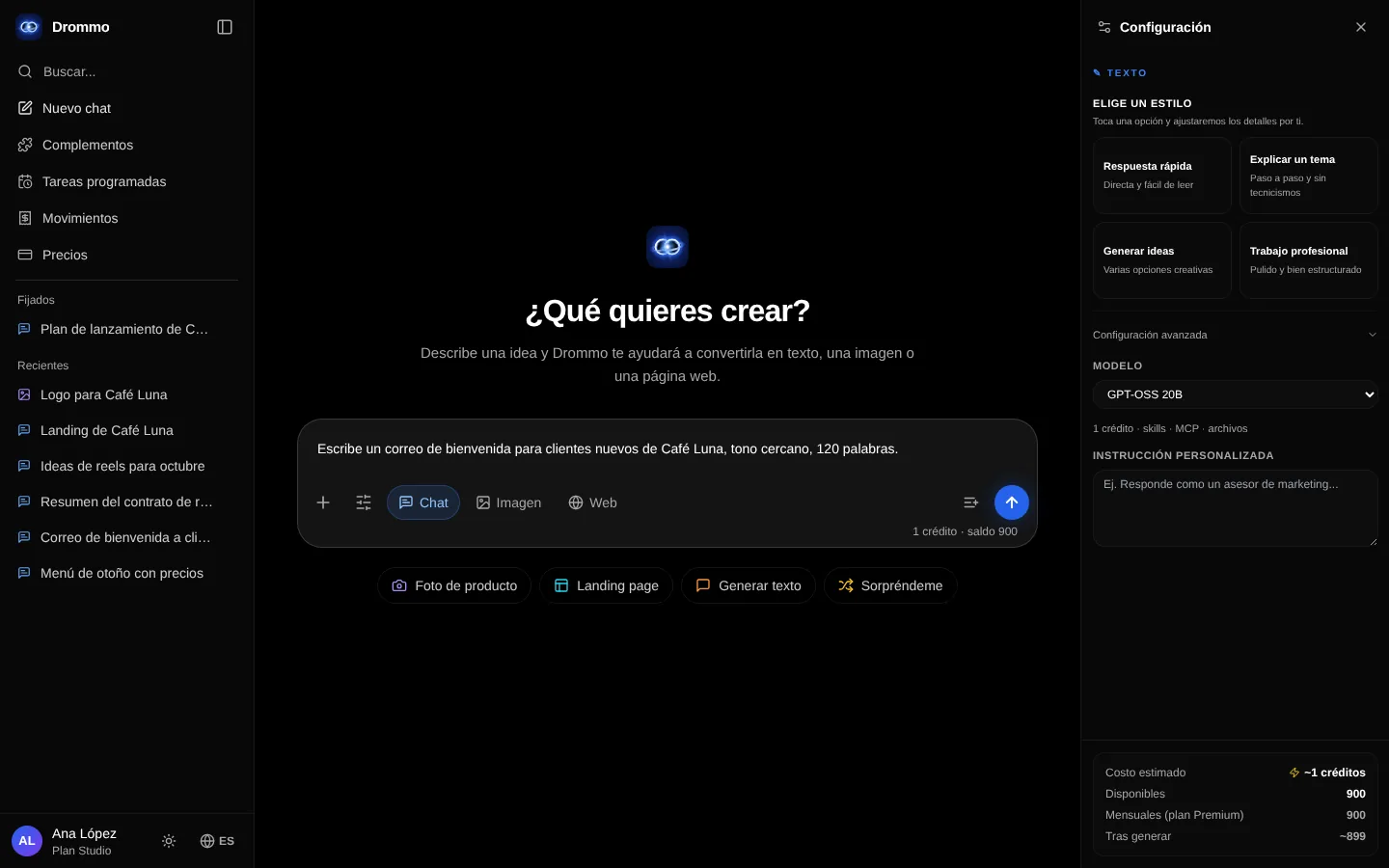
| Modo | Úsalo para |
|---|---|
| Texto | Conversar, redactar, resumir, traducir, planear o programar. |
| Imagen | Crear una ilustración, una foto, un logo o un póster. |
| Web | Generar una página o un componente con vista previa. |
- 1
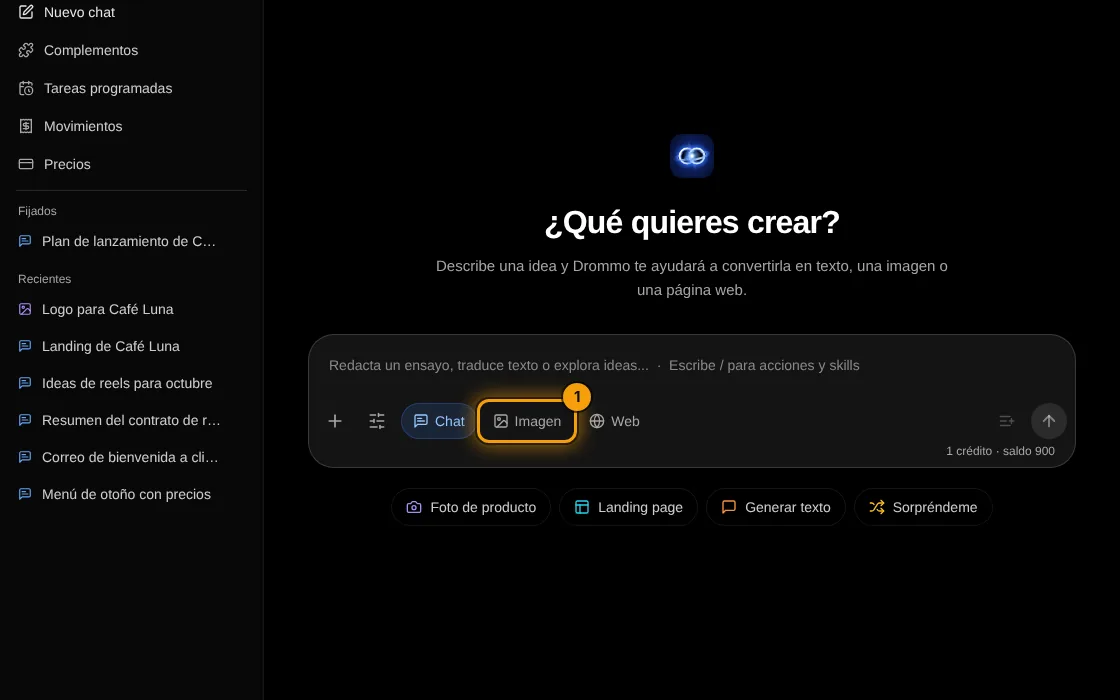
Elige el modo
Debajo del cuadro de mensaje, toca Chat, Imagen o Web (1).
- 2
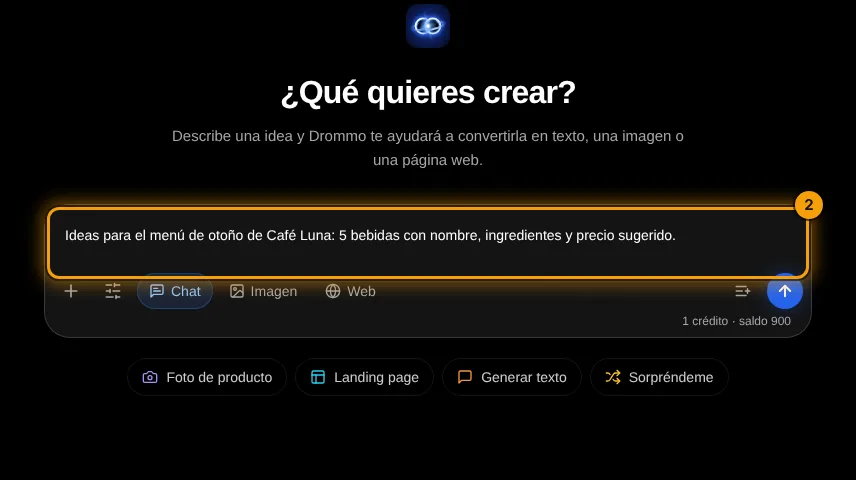
Escribe lo que necesitas
Escribe en el cuadro (2). Shift+Enter agrega una línea; / abre acciones y skills.
- 3
Envía
Pulsa la flecha junto al cuadro para enviar. Después puedes responder, editar o seguir en el mismo chat.
Dame 5 ideas de nombre para una panadería vegana, con una razón de una línea para cada uno.
Tu turno: escribe tu promptPrompt de texto
Escribe tu propia versión para tu caso. El coach de la Academia revisa con reglas si tiene cada parte, qué le falta y te propone una versión para completar. Es al instante, no se envía al chat ni usa tu plan.
- Una tarea clara (qué hacer)
- Contexto: para quién es y para qué
- Formato y extensión de la respuesta
- Tono o restricciones (qué evitar)
Si tienes activado el permiso de entrenamiento (Configuración → Privacidad), tu prompt y la revisión pueden usarse, sin datos personales, para mejorar los modelos de Drommo.
Reto: Envía la misma idea en los tres modos y compara los resultados.
Lección 2 · 3 min
Mantén tus chats en orden
Renombrar, fijar y encontrar tus chats.
- 1
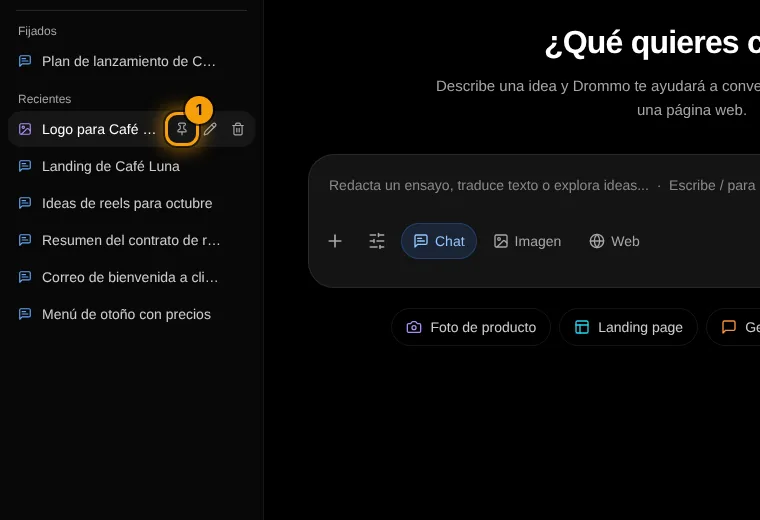
Fija
Pasa el cursor sobre un chat de Recientes y toca el pin (1). Pasa a Fijados; ahí caben hasta 5.
- 2
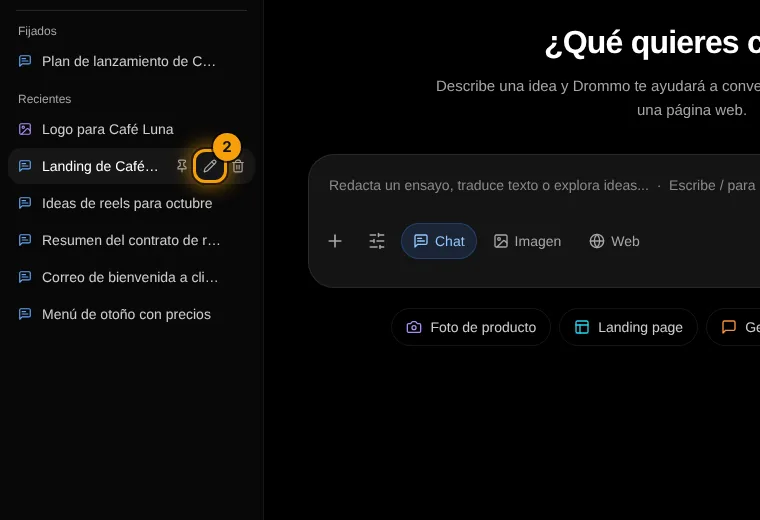
Renombra
Doble clic en el chat o toca el lápiz (2), escribe un nombre claro y pulsa Enter. En el celular el lápiz siempre se ve.
- 3
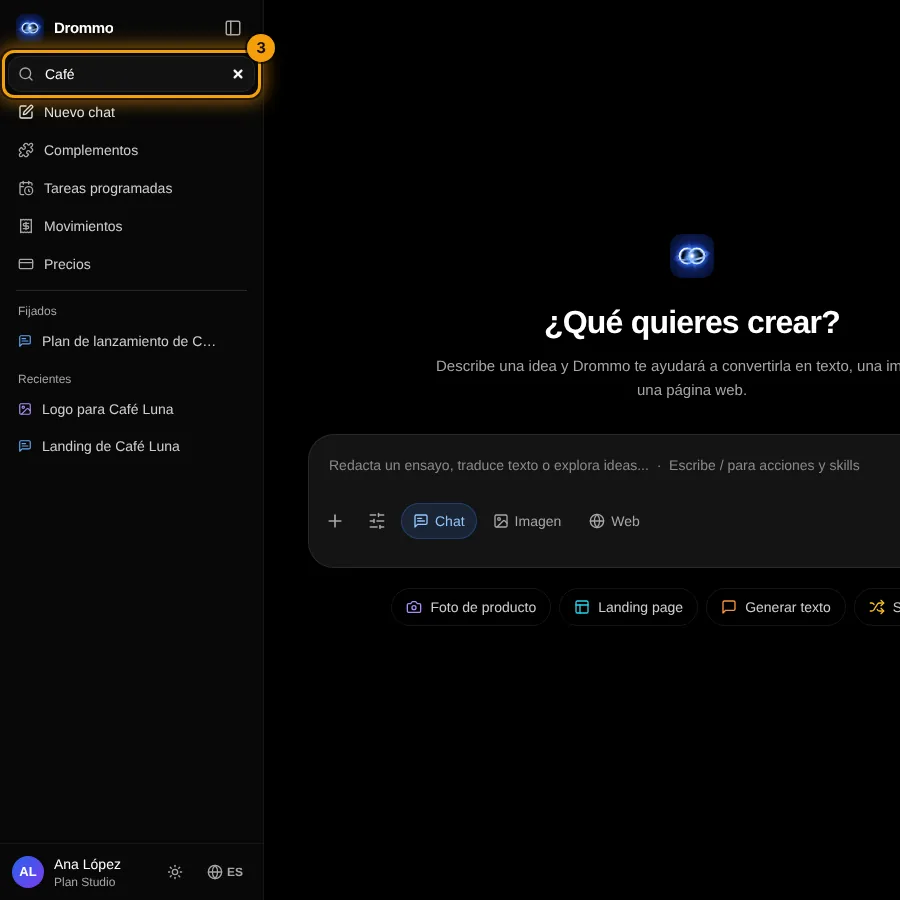
Busca
Escribe en Buscar, arriba del menú lateral (3); la lista muestra solo los chats que coinciden.
Reto: Fija el chat que más usarás esta semana y cámbiale el nombre.
Lección 3 · 3 min
El menú lateral y tu privacidad
Llegar a cada página y decidir cómo se usan tus datos.
- 1
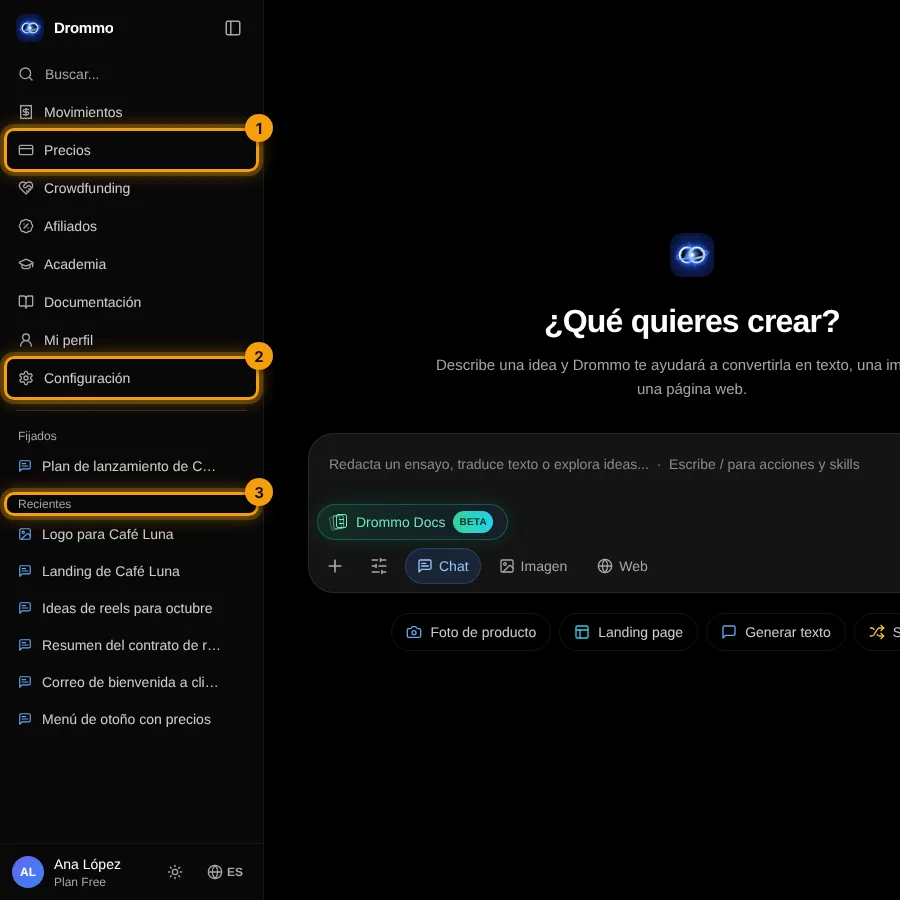
Desplaza el menú
El menú muestra las páginas hasta Precios (1). Desplázate dentro de él para llegar a Documentación y Configuración (2). Fijados y Recientes se desplazan por separado (3).
- 2
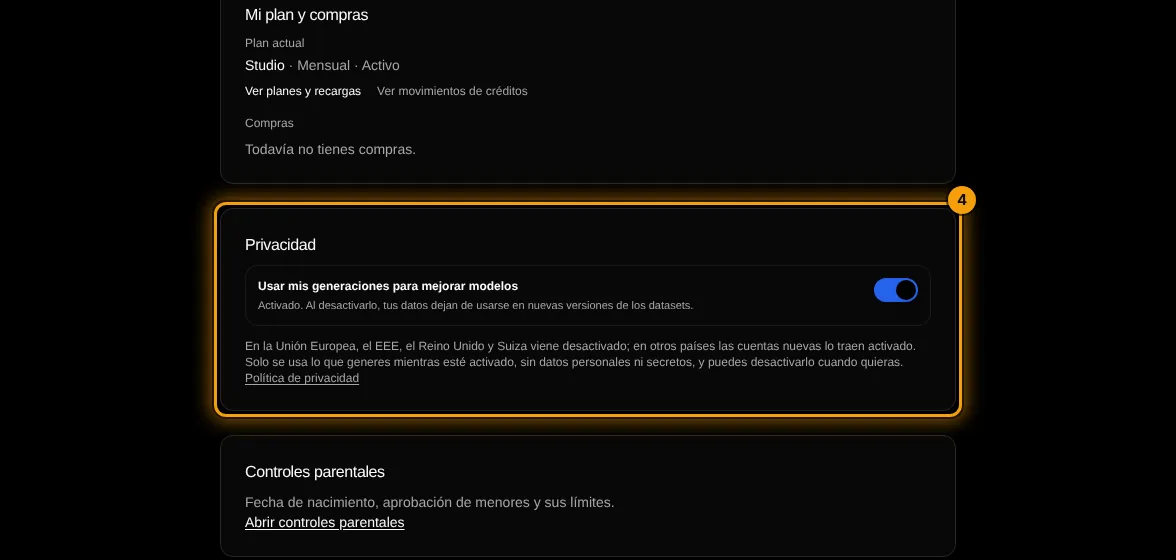
Elige tu privacidad
En Configuración, la tarjeta Privacidad (4) tiene el interruptor "Usar mis generaciones para mejorar modelos". Actívalo o desactívalo cuando quieras; no cambia tu plan.
- En el pie del menú ves tu nombre y tu plan, el botón de sol y luna para el tema claro u oscuro, y ES/EN para el idioma.
- Sin cuenta cada herramienta se abre en solo lectura con un ejemplo, salvo Kit de marca y Drommo Flow, que vienen con los planes de pago. Tu avance en la Academia se guarda en tu cuenta cuando inicias sesión.
- En la Unión Europea, el EEE, el Reino Unido y Suiza el permiso de entrenamiento empieza desactivado; en otros países viene activado y puedes desactivarlo.
Reto: Cambia al tema claro, luego abre Configuración y revisa tu tarjeta de Privacidad.
Examen final y certificado
Responde las preguntas. Con 80 % o más obtienes tu certificado de la Academia Drommo con tu nombre y la fecha en que terminaste. Puedes intentarlo las veces que quieras.
Inicia sesión para presentar el examen y obtener tu certificado.
En la documentación