Menú de la documentación
Lienzos y asistentes
Lienzo de imágenes
Combina fotos de referencia, planea con notas de IA y edita cada resultado en un mismo tablero.
Abre el lienzo
- 1
Modo Imagen
En el chat, elige Imagen y pulsa Lienzo junto al cuadro de mensaje.
- 2
Empieza
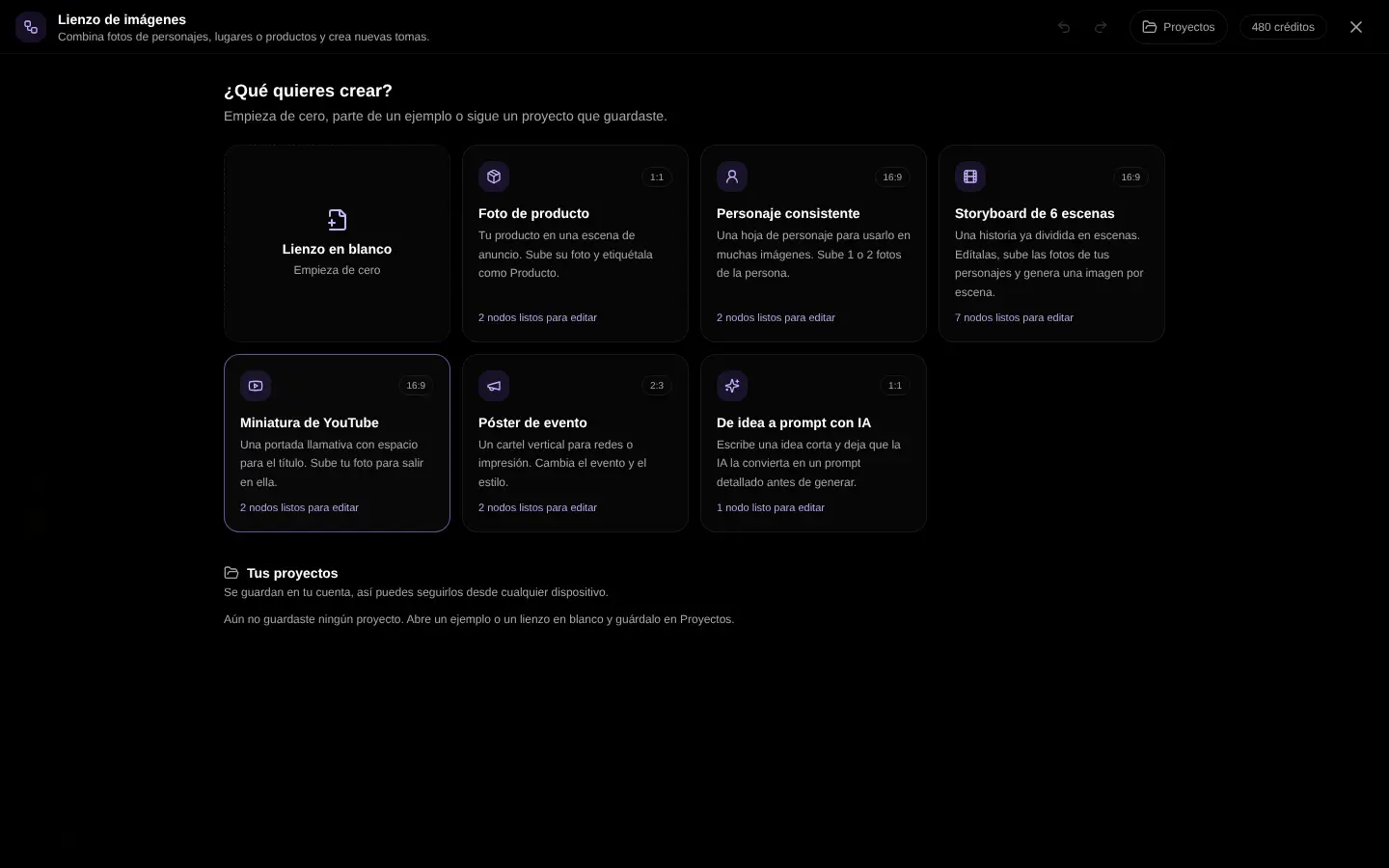
Elige un lienzo en blanco, uno de los ejemplos o un proyecto que guardaste en tu cuenta.
- 3
Genera
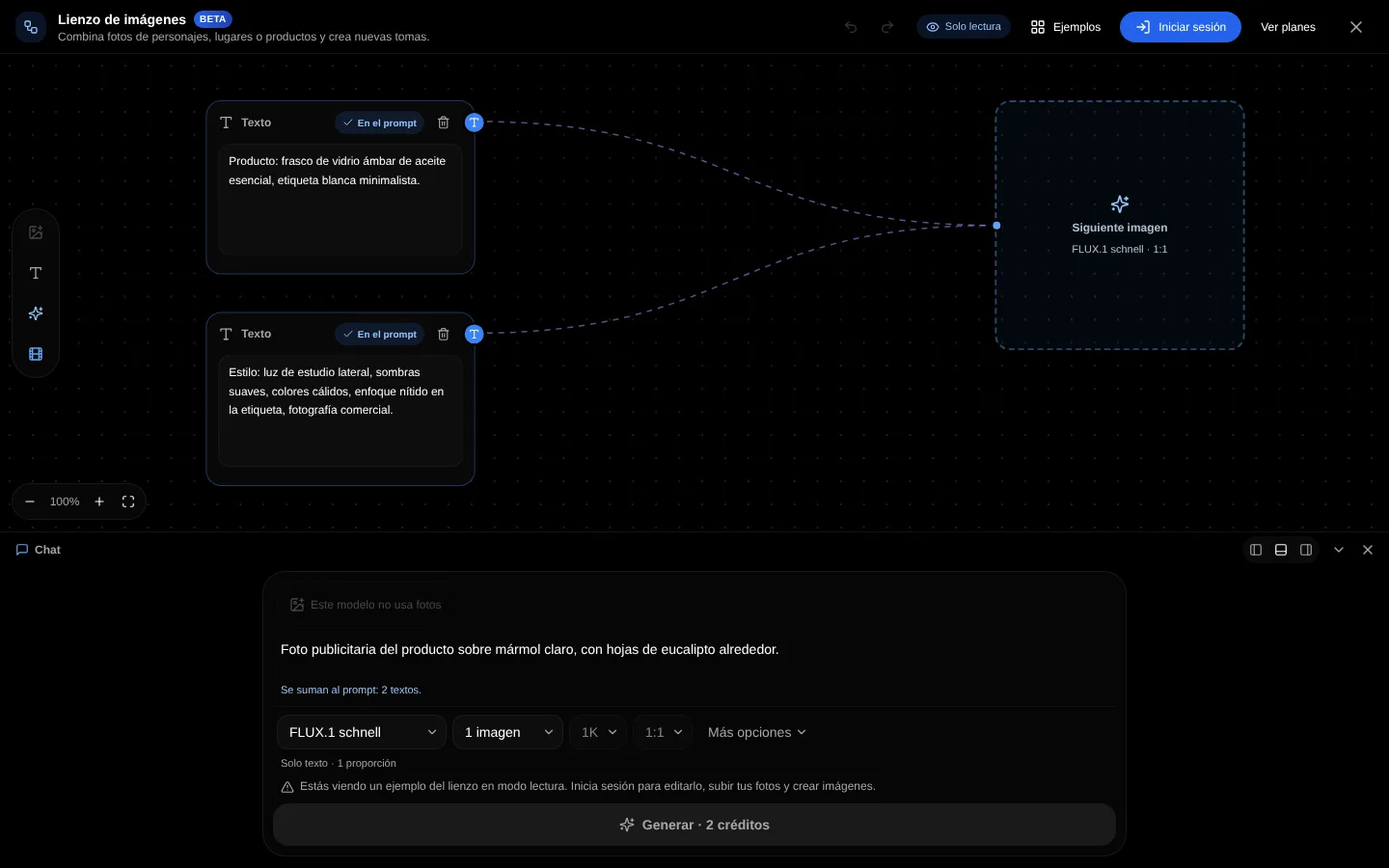
Escribe el prompt (con / tienes atajos de estilo como /podcast) y elige el modelo, el número de imágenes, el tamaño, la calidad y el formato. Después pulsa Generar.
Sin cuenta, el lienzo se abre con un ejemplo en solo lectura: puedes recorrerlo, acercar y cambiar de vista, pero no editar ni generar. Crea tu cuenta para usarlo.
Mueve el panel del chat
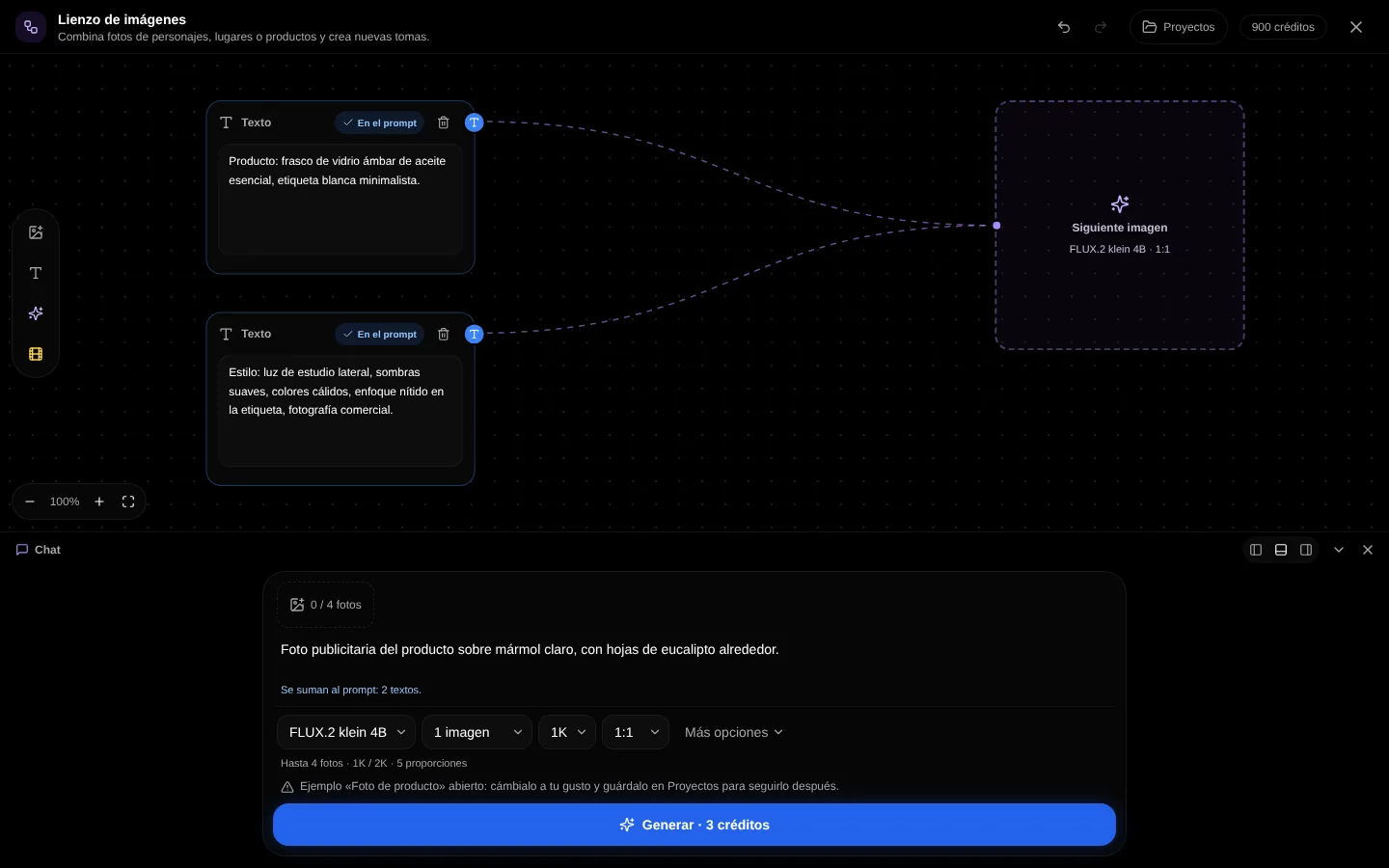
- El panel con el prompt y los resultados puede ir a la izquierda, a la derecha o abajo del tablero.
- Minimízalo a una barra para ver todo el tablero, o ciérralo; un botón lo vuelve a abrir.
- Tu navegador recuerda dónde lo dejaste. En el celular queda abajo, con minimizar y cerrar.
Fotos, notas y prompts con IA
| En el tablero | Qué hace |
|---|---|
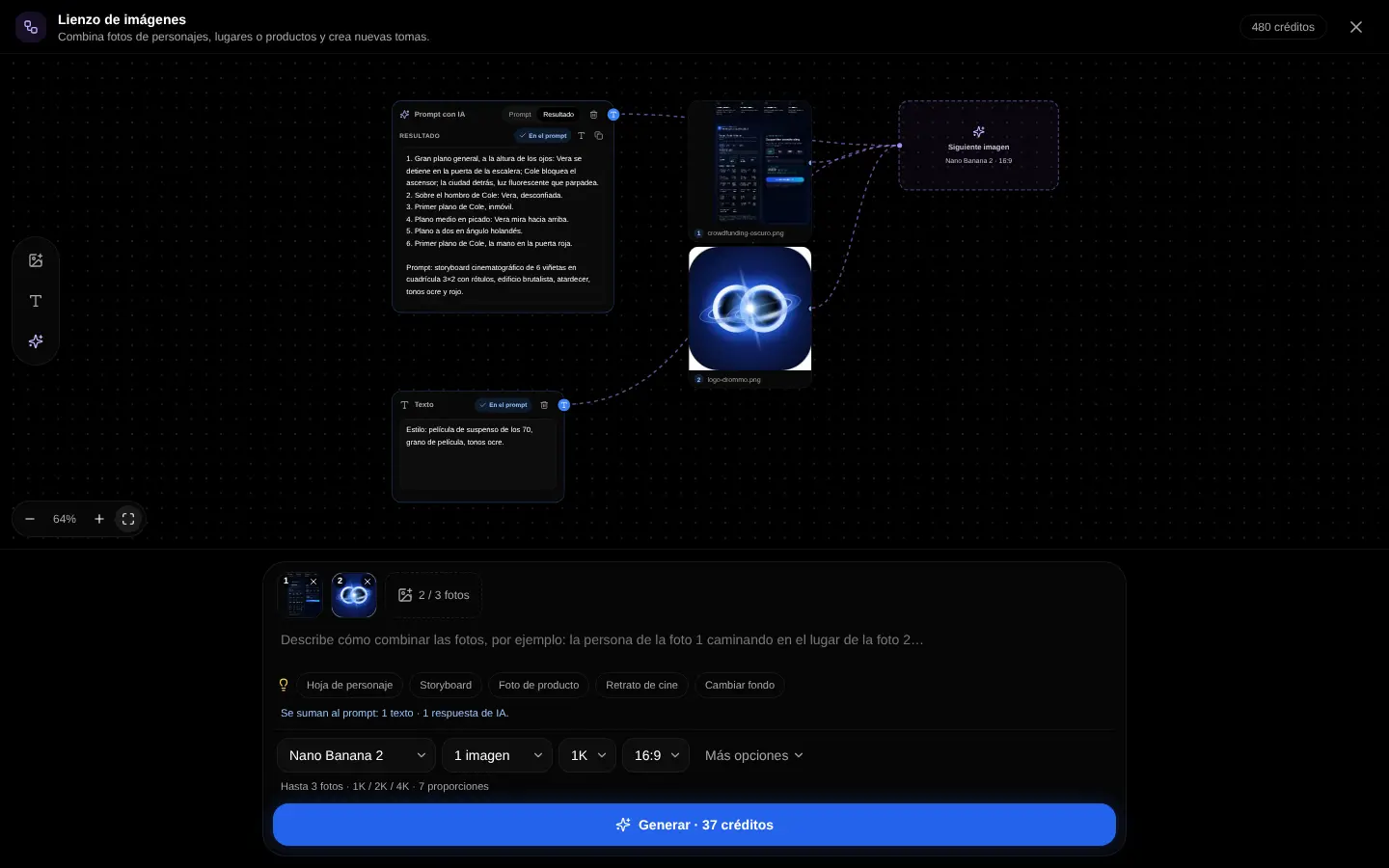
| Fotos de referencia | Hasta el límite del modelo elegido. Etiqueta cada foto ("producto", "fondo") y la etiqueta entra en el prompt. |
| Nota de texto | Un trozo del prompt que quieres reutilizar. |
| Prompt con IA | Un modelo de texto escribe por ti: mejorar un prompt, describir una foto, una ficha de personaje o un storyboard de 6 tomas. |
| Siguiente imagen | Las líneas unen cada nota y respuesta con el marco de la siguiente imagen, así ves qué entra en ella. |
Arrastra un resultado de vuelta al tablero o a las fotos para seguir iterando desde él; una línea recuerda de qué imagen salió.
Edita un resultado
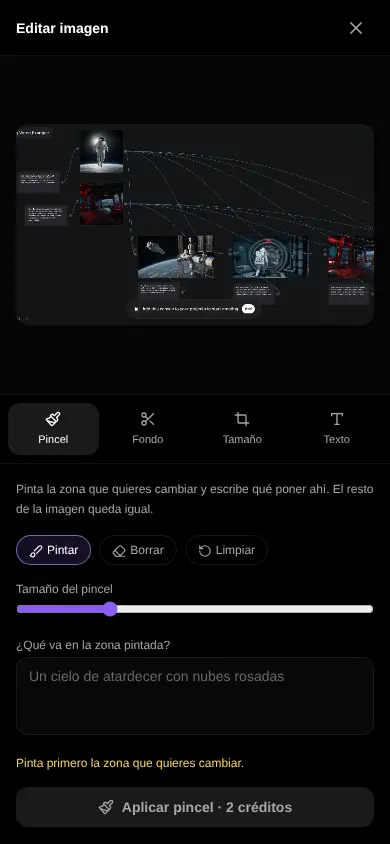
- Pincel: pinta la zona que quieres cambiar y describe qué va ahí.
- Quitar o cambiar el fondo.
- Ampliar a 2K o 4K.
- Recortar a tamaños de redes sociales y agregar texto encima.
- Variaciones, un deslizador antes/después para comparar, deshacer y rehacer.
- Descargar en PNG, JPG o WebP.
Cada generación y herramienta cuenta para el límite de uso de tu plan; los tamaños grandes, la calidad alta y más imágenes usan más. La página de precios muestra los planes.
Ejemplos
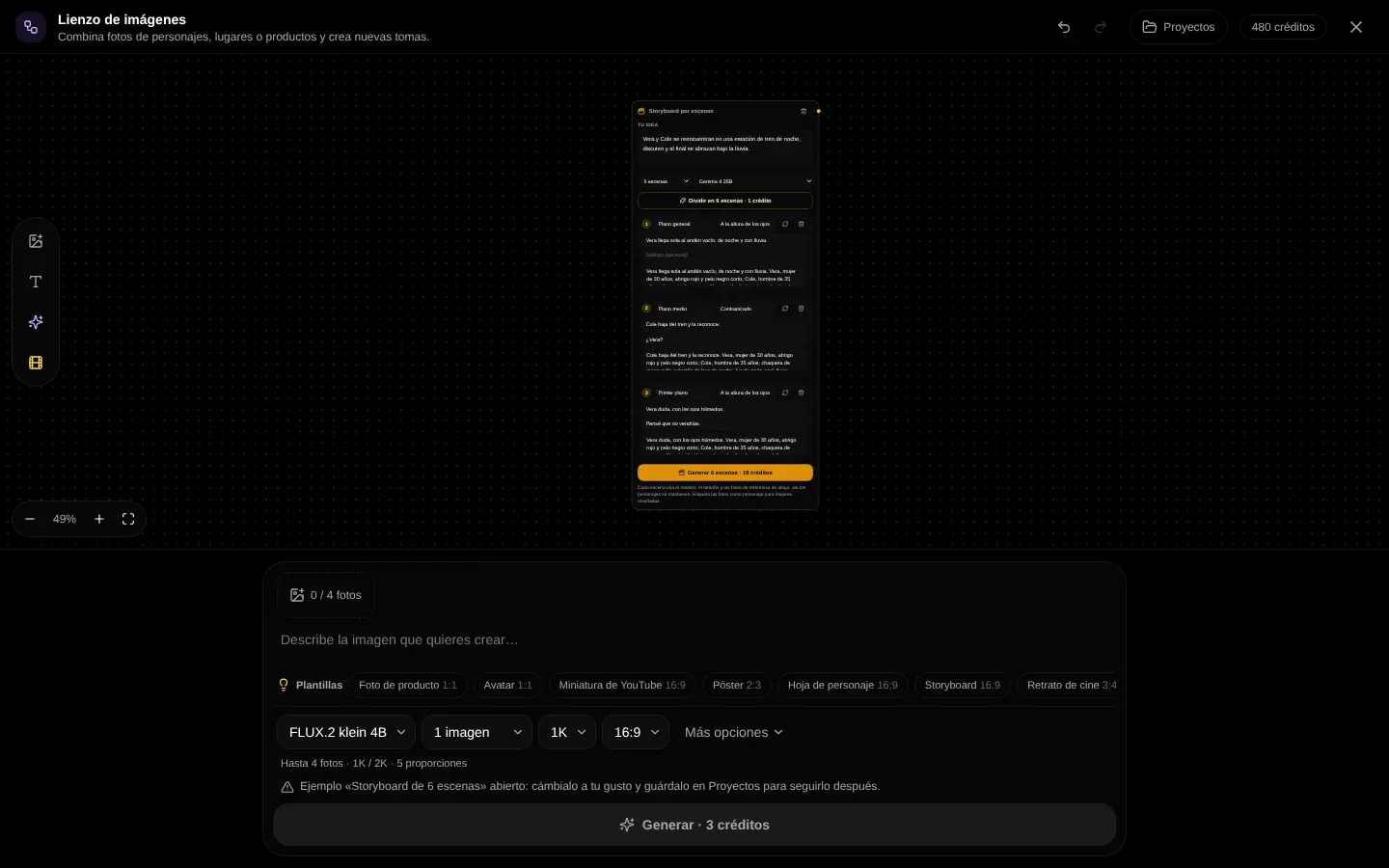
Coloca la botella de la foto de referencia sobre una barra de mármol en una cocina luminosa, luz de día suave, estilo publicitario.
Guarda y sigue después
Proyectos → Guardar en mi cuenta conserva el tablero, las fotos y los resultados. Mientras un proyecto guardado está abierto, cada cambio se guarda solo un momento después. Tus tableros guardados aparecen en Mis proyectos.
Temas relacionados